在数字化时代,了解计算机的终端设备、服务器、芯片、操作系统及各类软硬件信息是进行采购、维护、开发或学习的基础。无论是普通用户想查看自己电脑的配置,还是专业人士需要评估服务器性能,掌握正确的查询方法都至关重要。本文将从不同层面和场景出发,为您系统梳理如何高效查询这些信息。
一、 查询个人计算机/终端设备信息
对于个人使用的台式机、笔记本电脑等终端设备,信息查询最为常见。
1. 操作系统内置工具(最直接的方法)
* Windows系统:
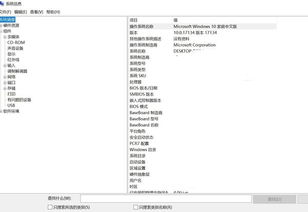
- 系统信息(msinfo32): 在开始菜单搜索“系统信息”或运行“msinfo32”,可查看详细的系统摘要,包括操作系统版本、处理器(芯片)、内存、主板型号等硬件信息。
- 设备管理器: 右键点击“此电脑”选择“管理”,或运行“devmgmt.msc”,可查看所有已安装硬件的详细型号和驱动程序状态。
- DirectX诊断工具(dxdiag): 运行“dxdiag”,可以快速查看系统、显示(显卡)、声音等核心组件信息。
- macOS系统:
- 点击屏幕左上角苹果菜单,选择“关于本机”,可概览系统版本、芯片型号、内存等信息。点击“系统报告...”可获得与Windows“系统信息”类似的详尽硬件列表。
- Linux系统:
- 终端命令是主要工具。常用命令有:
lscpu: 查看CPU(芯片)信息。
lsmem或free -h: 查看内存信息。
lspci: 查看PCI总线设备(如显卡、网卡)。
lsblk或df -h: 查看存储设备与磁盘分区。
uname -a: 查看内核与系统版本信息。
2. 第三方专业软件
对于需要更深入信息(如传感器温度、性能跑分)的用户,第三方工具功能更强大。
- CPU-Z: 专注于CPU、主板、内存、显卡的详细规格检测。
- GPU-Z: 专门用于显卡的详细信息查询。
- HWiNFO / AIDA64: 提供极其全面的系统硬件信息和诊断功能,适合高级用户和发烧友。
- Speccy: 界面友好,能清晰展示所有硬件概览。
二、 查询服务器信息
服务器信息查询通常在操作系统层面进行,但更关注可靠性、远程管理和资源监控。
1. 操作系统命令(远程或本地登录后执行)
* Linux/Unix服务器: 上述Linux命令(lscpu, free, lspci等)同样适用。此外还有:
dmidecode: 提取详细的硬件固件信息(需root权限)。
ip addr或ifconfig: 查看网络配置信息。
hostnamectl: 查看系统主机名和操作系统详情。
- Windows Server: 可使用“服务器管理器”、PowerShell命令(如
Get-ComputerInfo)或上述桌面版Windows工具进行查询。
2. 服务器管理工具
* 集成戴尔远程访问控制器(iDRAC)、惠普iLO、IBM IMM等: 这是查询服务器硬件信息最权威的方式。通过浏览器访问这些管理口的独立IP地址,可以在操作系统之外查看服务器的硬件健康状态、固件版本、RAID配置、日志等,即使服务器已关机。
- 监控系统: 如Zabbix, Nagios, Prometheus等,可以长期收集并展示服务器CPU、内存、磁盘、网络等软硬件资源的实时性能数据。
三、 查询芯片(CPU/GPU等)详细信息
当需要了解芯片的底层架构、指令集、性能参数时:
1. 制造商官方资源(最权威)
* Intel ARK数据库、AMD产品页面、ARM官网: 直接搜索芯片型号(如“Core i7-13700K”、“Ryzen 9 7950X”),可在官网找到最详细的产品规格表,包括核心数、线程数、频率、缓存、制程工艺、支持技术等。
- NVIDIA、AMD GPU产品页面: 查询显卡GPU的详细参数。
2. 专业评测网站与数据库
* PassMark Software、CPU-Monkey、NotebookCheck等: 这些网站汇集了大量芯片的规格参数和性能基准测试数据,方便进行横向对比。
四、 查询操作系统信息
1. 查看本机系统: 如上文所述,使用系统内置的“关于”界面或命令。
2. 查询其他系统或发行版信息:
* 官方网站: 访问如Microsoft Windows、Apple macOS、Ubuntu、Red Hat、CentOS等操作系统的官网,获取版本特性、系统要求等公开信息。
- 技术文档与Wiki: 对于开源系统,其官方Wiki和文档是查询技术细节的宝库。
五、 查询软件信息
1. 已安装软件:
* Windows: “设置”->“应用”或“控制面板”->“程序和功能”。
- macOS: “应用程序”文件夹或使用Launchpad查看。
- Linux: 使用包管理器命令,如
dpkg -l(Debian/Ubuntu) 或rpm -qa(RHEL/CentOS/Fedora)。
2. 软件官方渠道: 访问软件的官方网站或帮助文档,查询版本历史、功能说明和系统需求。
与建议
查询计算机软硬件信息是一个由内到外、由简到繁的过程。对于日常使用,操作系统自带工具已足够;对于深度管理或专业采购,则需要结合制造商官方资料、专业检测软件和服务器管理接口。
核心建议:
1. 明确需求: 先确定你需要信息的详细程度和用途。
2. 善用搜索: 将未知的设备型号、芯片代码(如PCI设备ID)直接输入搜索引擎,往往能找到详细资料。
3. 交叉验证: 对于关键信息,尤其是服务器硬件,建议通过操作系统命令和硬件管理界面(如iDRAC/iLO)双重确认。
4. 关注官方来源: 规格参数以芯片和硬件制造商官网发布为准,软件特性以开发者官网为准,确保信息的准确性。
通过掌握这些方法,您将能够从容地获取任何计算机软硬件层面的关键信息,为决策和操作提供坚实的数据基础。