计算机C盘(系统盘)空间不足会导致系统运行缓慢、程序卡顿等问题。手动删除无用文件是提升性能的有效方法。以下从软件和硬件角度,分步骤说明如何安全清理C盘。
一、识别C盘无用文件类型
- 临时文件:系统与程序运行时产生的缓存,如浏览器临时文件、Windows临时目录(路径:C:\Windows\Temp)。
- 回收站内容:已删除但未永久清除的文件。
- 系统日志和错误报告:位于C:\Windows\Logs,可选择性删除旧文件。
- 休眠文件(hiberfil.sys):若无需休眠功能,可通过命令禁用以释放空间。
- 旧系统备份:如Windows.old文件夹(系统升级后残留,保留约10天即可删除)。
- 未使用的程序:通过控制面板卸载冗余软件。
二、手工删除步骤
- 清理临时文件:
- 按Win+R键,输入“%temp%”回车,删除该文件夹内所有内容(部分文件可能正在使用,跳过即可)。
- 同样方法运行“temp”,清理系统临时文件。
- 清空回收站:右键点击回收站图标,选择“清空回收站”。
- 使用磁盘清理工具:
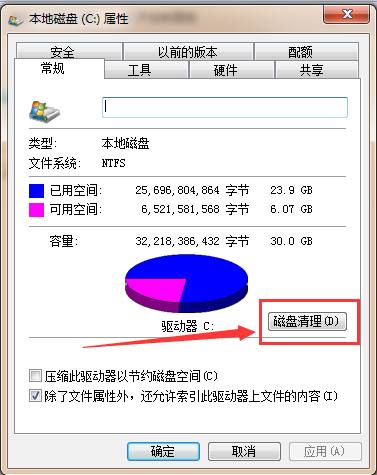
- 右键点击C盘,选择“属性”→“磁盘清理”,勾选“临时文件”“系统日志”等选项。
- 点击“清理系统文件”可删除旧Windows安装包等。
- 手动删除大型无用文件:
- 使用工具(如TreeSize)扫描C盘,定位大文件或冗余文件夹(如旧下载文件、重复文档)。
- 谨慎删除未知文件,避免误删系统核心组件。
三、硬件关联注意事项
- 若C盘为机械硬盘,碎片整理可提升效率(SSD无需此操作):通过“属性”→“工具”→“优化”进行。
- 检查硬件驱动:过时驱动可能占用空间,可通过设备管理器更新或删除旧版本。
四、预防措施
- 定期清理:每月执行一次磁盘清理。
- 软件安装路径:新程序尽量安装到D盘等非系统盘。
- 启用存储感知:Windows设置中开启自动清理临时文件。
注意:删除前务必确认文件用途,系统文件(如System32目录)不可随意操作。若空间持续不足,建议考虑升级硬盘或增加外置存储。